

🌐 Language / 語言
アクティベーションコード付きのMilways.Finance物理カードを受け取った場合、このガイドでは、アプリケーションでそれを有効化するプロセスについて説明します。
有効化プロセスの開始
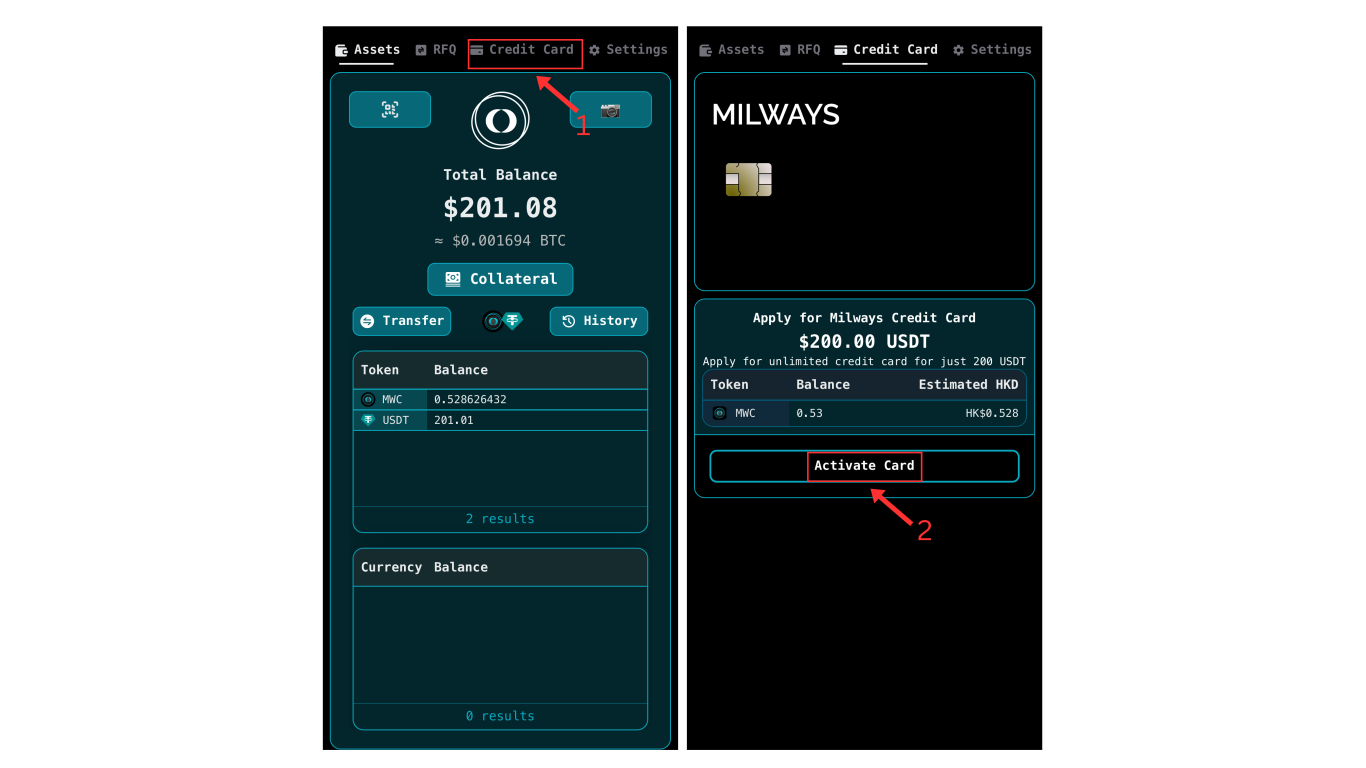
- 🏦 クレジットカードセクションにアクセス:ページ上部の「クレジットカード」オプションをクリックします。
- 🆕 カードの有効化:新しいページで、「カードの有効化」ボタンをクリックして有効化プロセスを開始します。
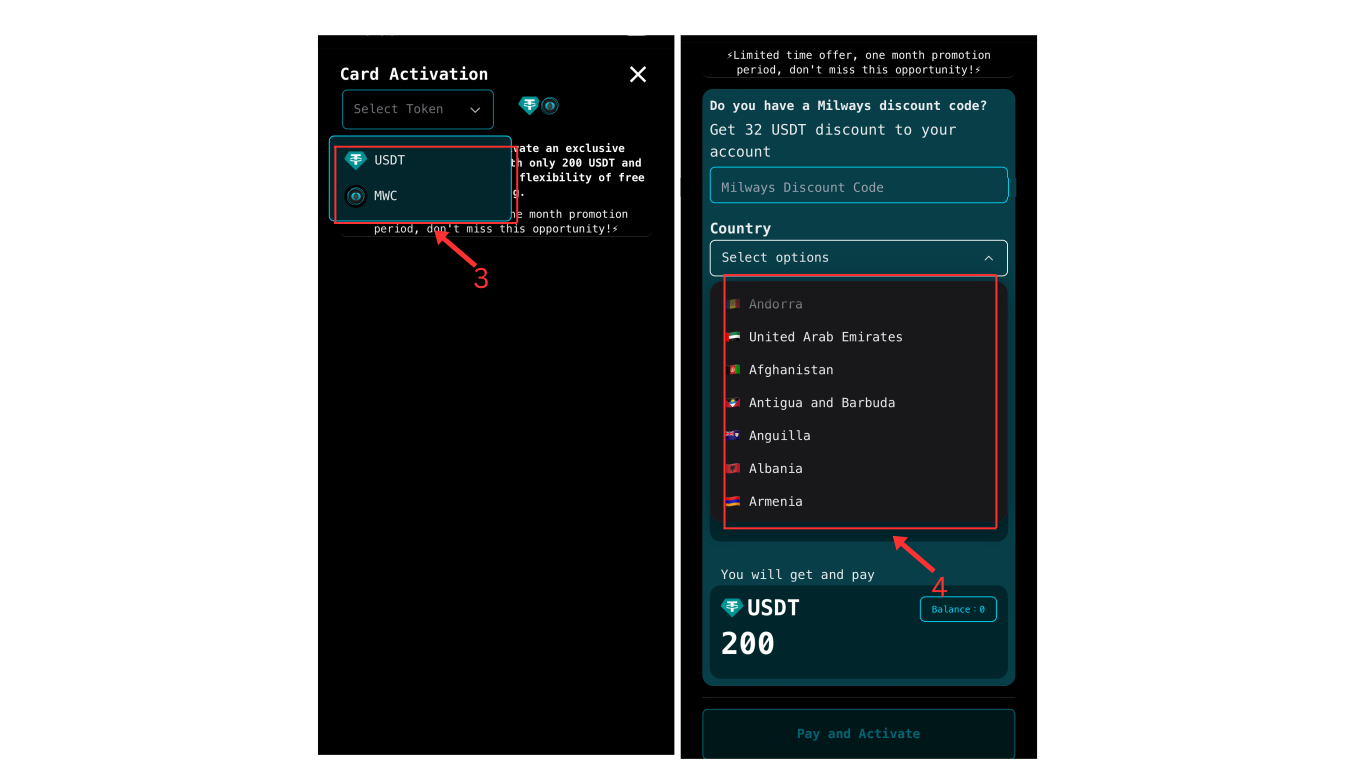
- 💵 通貨の選択:通貨選択インターフェイスで、ドロップダウンメニューから希望する通貨を選択します。
- 🌍 国の選択:国選択インターフェイスで、ドロップダウンメニューから場所を選択します。
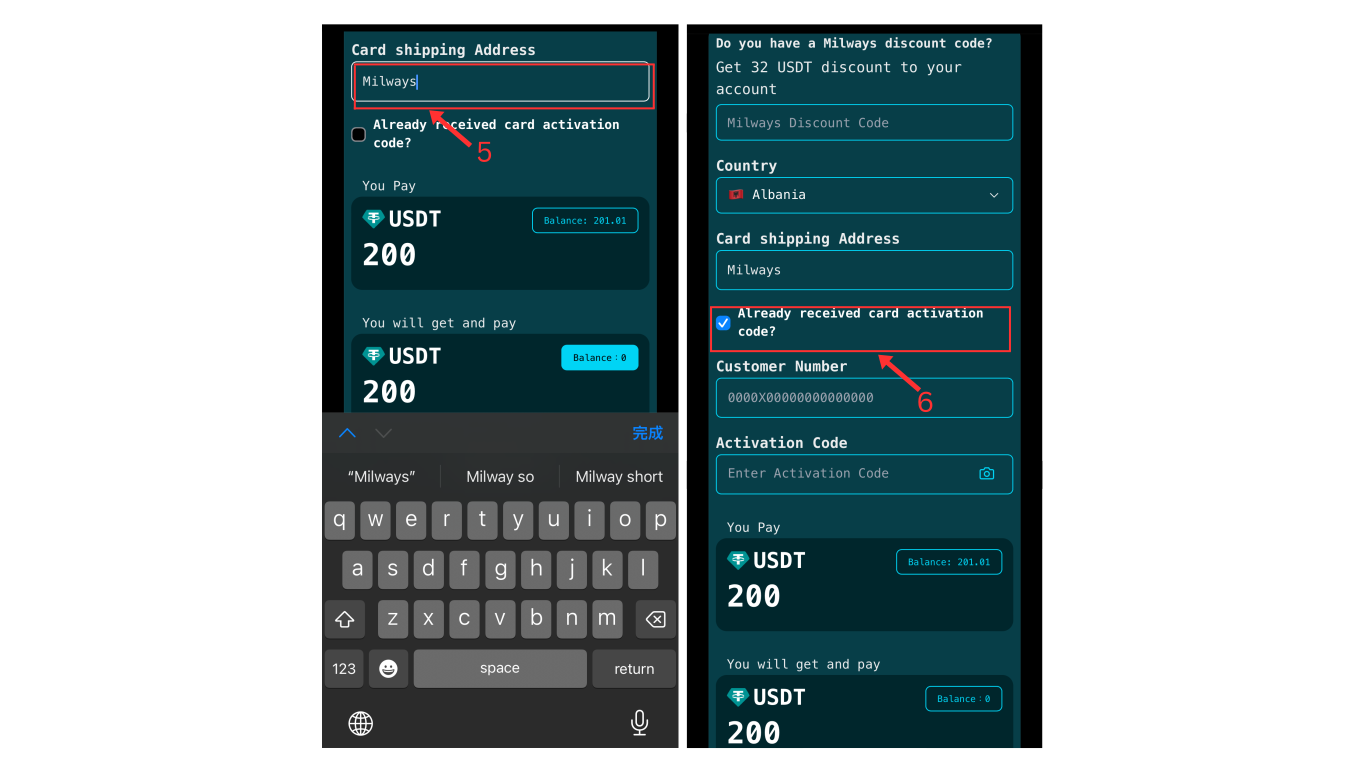
- 🏠 カード配送先住所の入力:住所フィールドに完全かつ正確な郵送先住所を入力します。
- ✅ カード受領状況の確認:このボックスをチェックして、物理カードをすでに受け取っていることを確認します。
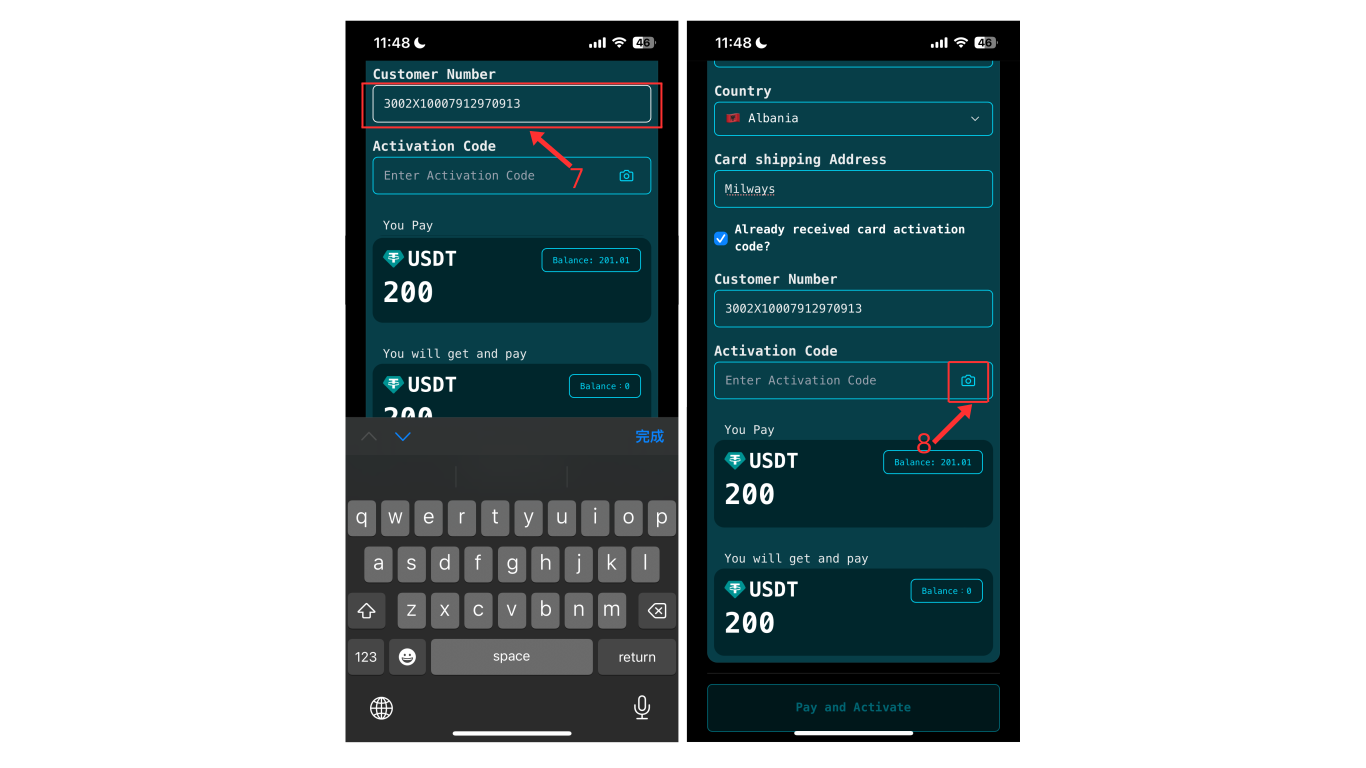
- 📲 顧客番号の入力:物理カードに記載されている16桁の顧客番号を「顧客番号」フィールドに入力します。
- 🖼️ QRコードスキャン:アクティベーションコードフィールドの横にあるカメラアイコンをタップします。
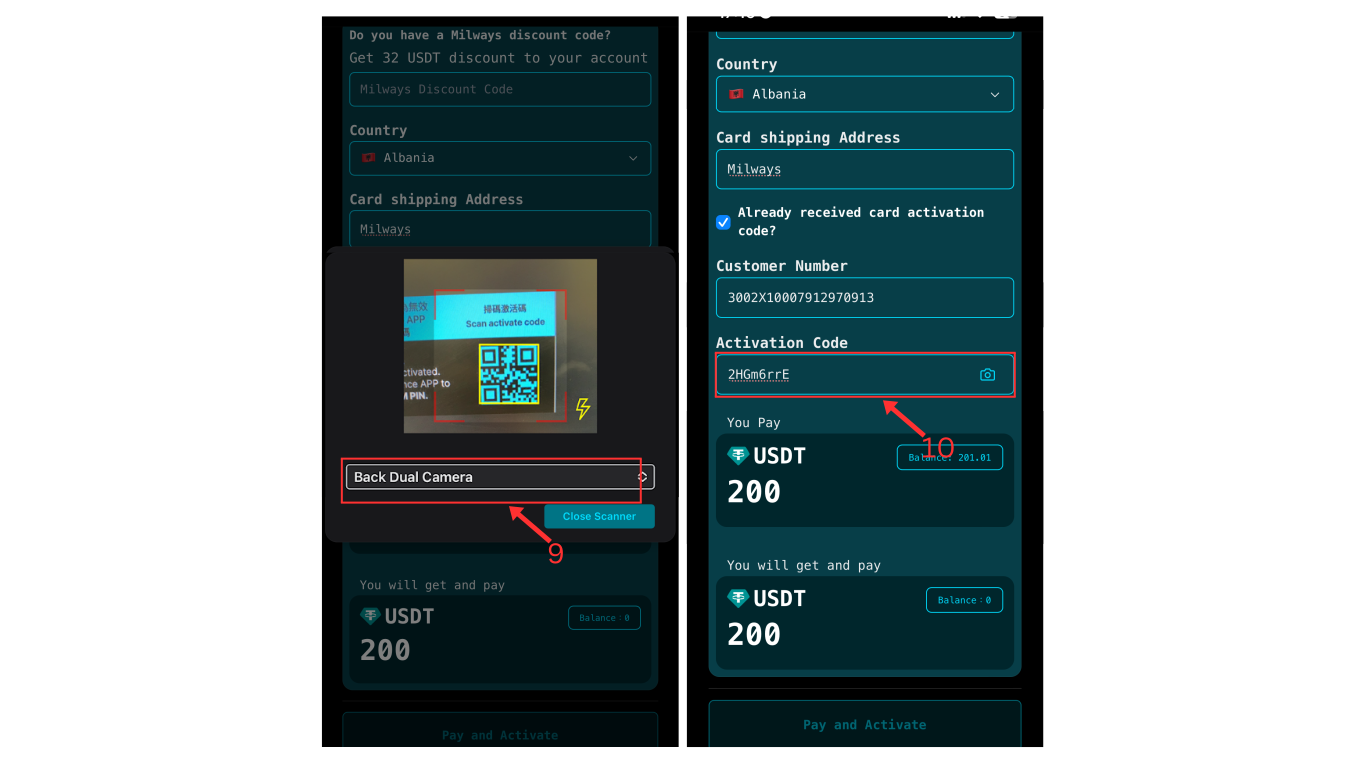
- 📷 QRコードスキャン用カメラの選択:QRスキャナーを開いた後、最適なスキャンパフォーマンスを得るために、ドロップダウンオプションから優先カメラを選択します。
- 📱 アクティベーションコード形式の確認:アクティベーションコードが正確に8文字(数字と文字の両方)含まれていることを確認します。
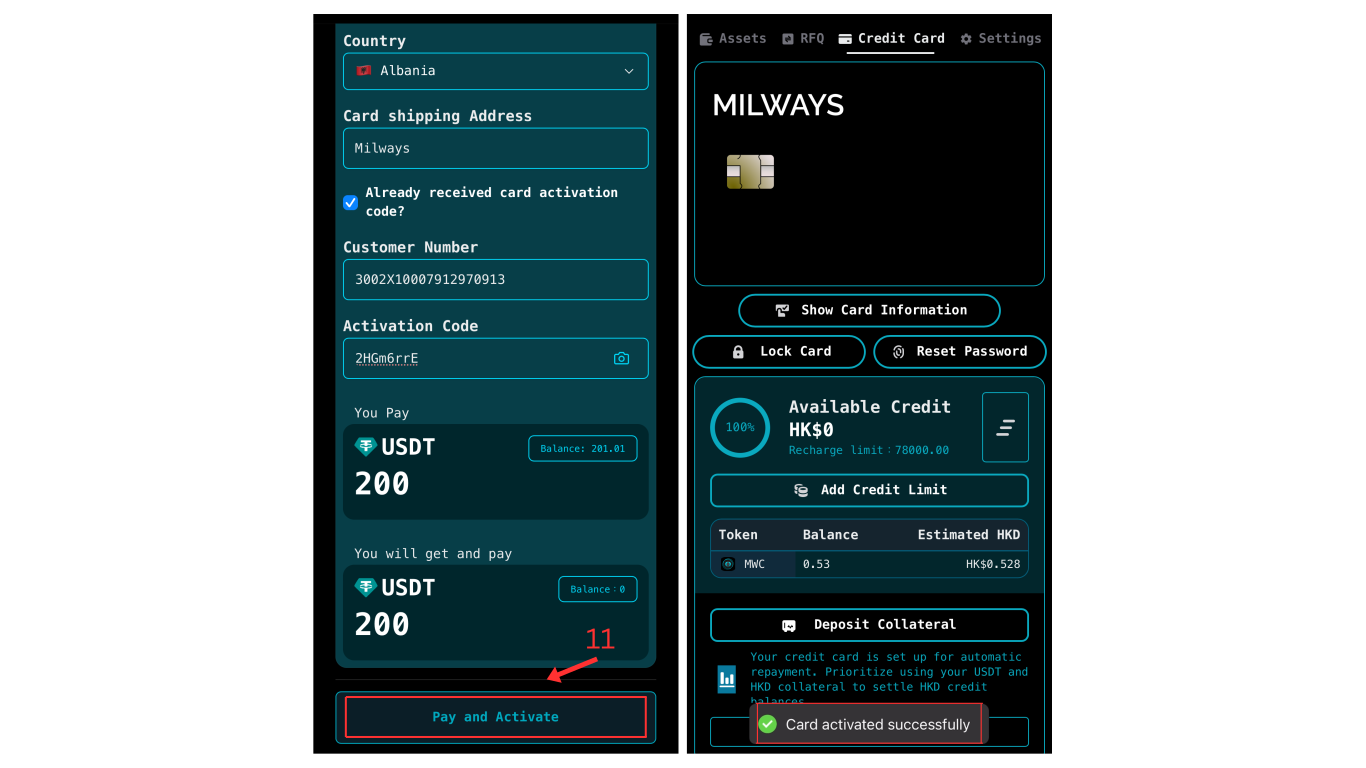
- ✅ 有効化の完了:「支払いと有効化」ボタンをタップして、カードの有効化を完了します。